Stirlingのダウンロード方法・インストール手順【無料・Windows】
バイナリエディタ「Stirling」の入手方法を画像付きで解説。Vectorからのダウンロード、.lzhファイルの解凍、起動までの手順を初心者向けにまとめました。
Stirlingの記事3本の内容を、1本の動画にまとめました。 動画版: 開発終了から27年。なのに愛され続けるソフトの話【ゆっくり解説風】
はじめに
今回はStirlingの入手方法について解説していきます。 ※ダウンロードは自己責任でお願いいたします。
「Stirling」とは何か知らない人向け↓
Stirlingとは|定番の無料バイナリエディタを解説【Windows】
推奨環境
Windows95以降のWindows PCであれば問題ありません。
※公式ではWindows NT/98/95が対応であるものの、記述が古い ※Mac非対応
Stirlingのダウンロード方法
1. Vector公式サイトのStirlingダウンロードページにアクセスする
Stirilingのダウンロードページ↓
https://www.vector.co.jp/download/file/win95/util/fh107139.html
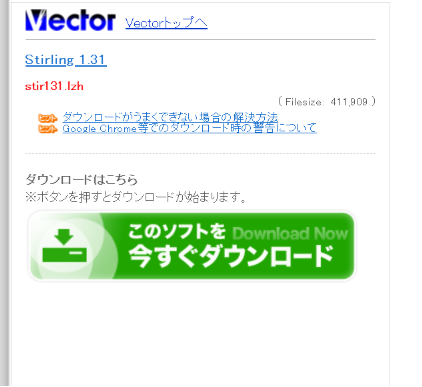
かつては、製作者の公式ページでダウンロードができましたが、現在はWayBack Machineでのアーカイブ以外のアクセスが不可能となっております。
参考程度に、2000年9月25日にアーカイブされたページを載せておきます。↓
https://web.archive.org/web/20000925131346/http://www2c.airnet.ne.jp/dds2/
2. 「このソフトを今すぐダウンロード」を押す
これを押せば即ダウンロードが開始されます。
3. ダウンロード完了

ダウンロードが完了すると、stir131.lzhという圧縮ファイルが保存されます。
これは LZH(エルゼットエイチ) という形式の圧縮ファイルで、かつて日本で広く使われていた、今でいうZIPのような立ち位置のファイルです。古いソフトウェアなどは.lzhのまま配布されていることがしばしばあります。
詳しく知りたい方はこちらから↓ (解説記事を制作中)
4. 7-Zipを使って解凍する
「7-Zip」というソフトを使って解凍します。 7-Zipとは無料で多機能なファイル圧縮・解凍ソフトです。
ダウンロード方法や詳しく知りたい方はこちらから↓ (解説記事を制作予定)
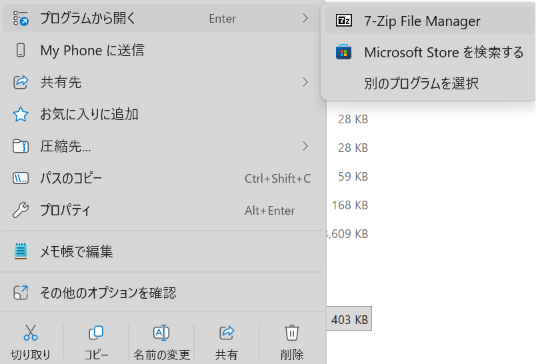
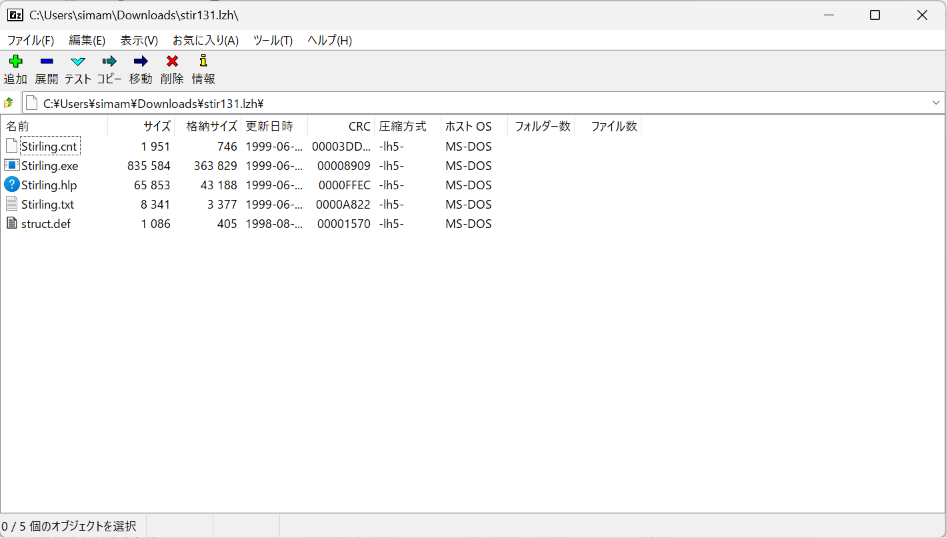
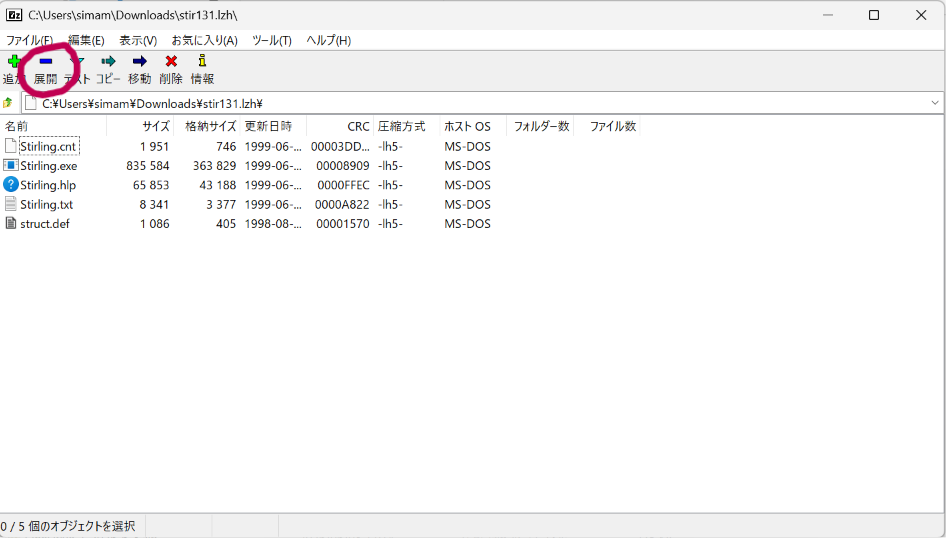
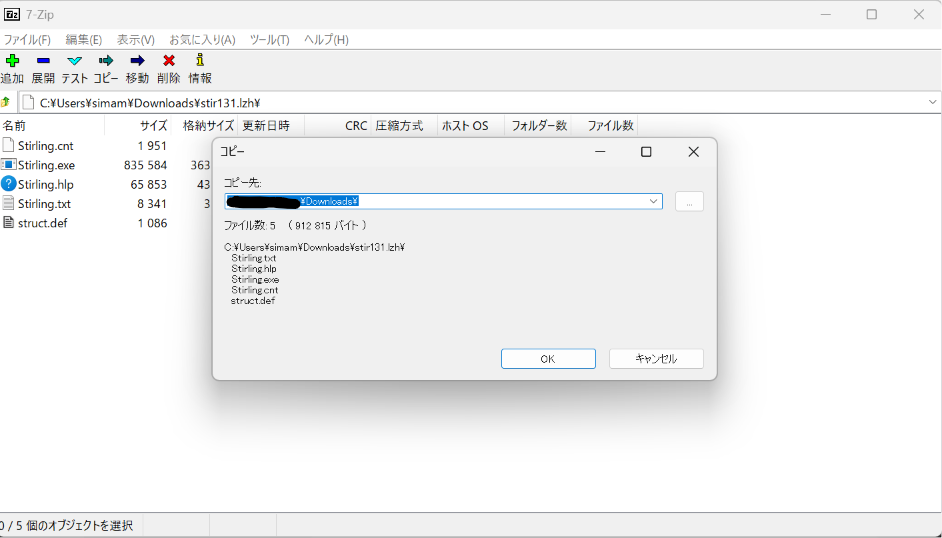
5. 展開を押す
6. Stirling.exeを起動する
展開した場所に「Stirling」というフォルダが生成されます。
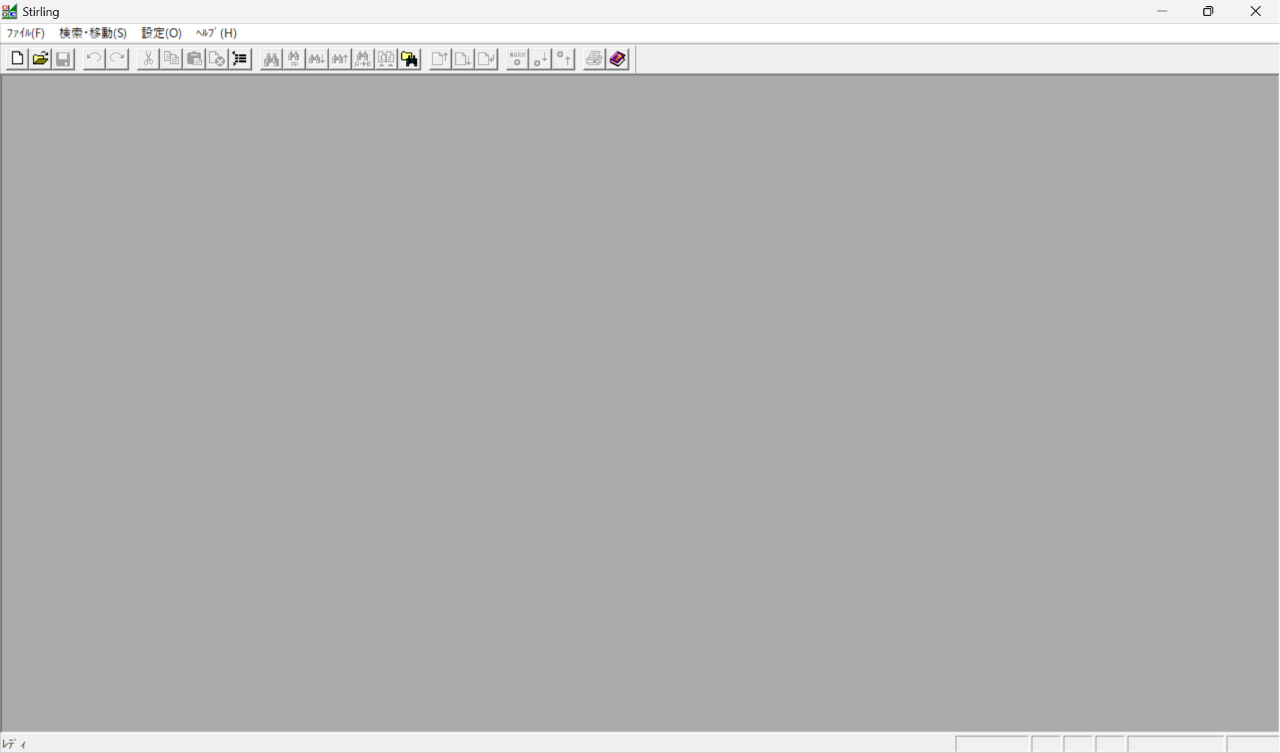
このフォルダの中から「Stirling.exe」を選択します。

起動すると、以下のような画面が表示されます。
7. 試しに任意のファイルを開いてみる
「開く」を押して、任意のファイルのバイナリ情報を確認しよう。
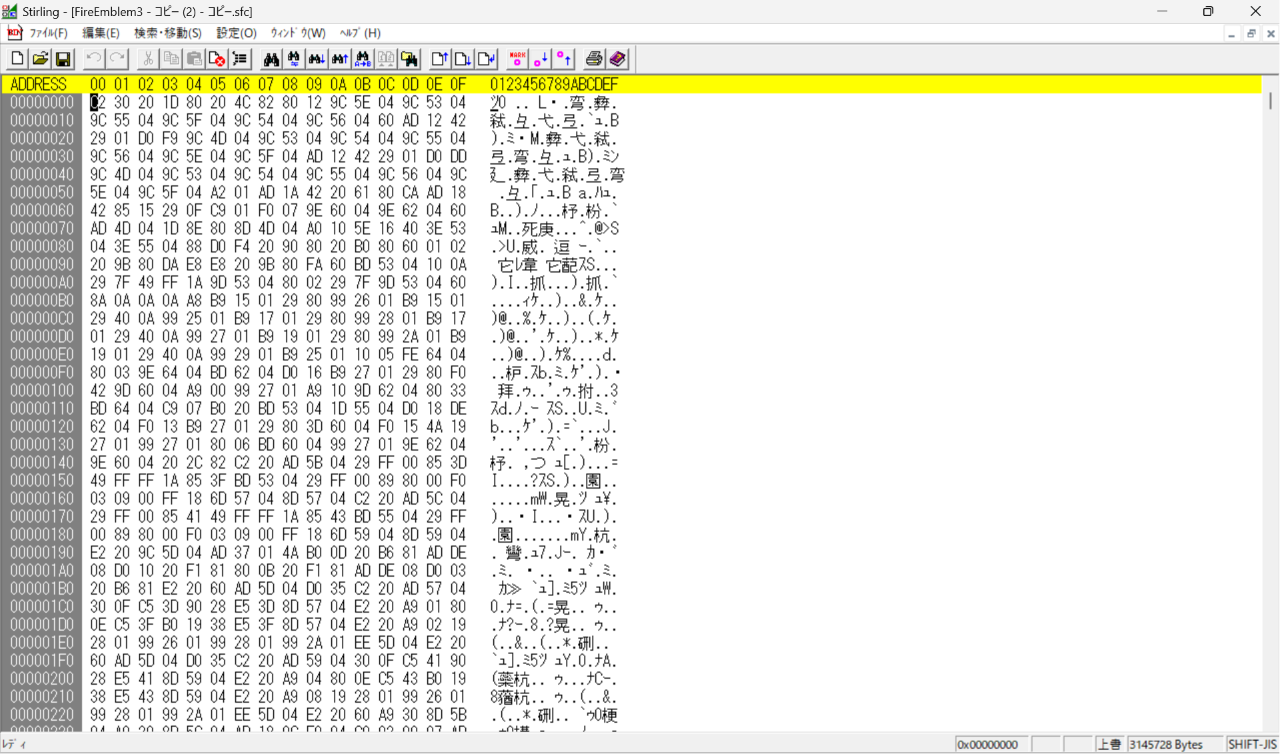
これであらゆるファイルのバイナリデータを見れるようになりました!
自分の好きなファイルを選択し、いろんなバイナリデータを覗いてみましょう。
意外な発見があるかも...
次回は実践編!
Stirlingを使って、身近なファイルのバイナリデータを実際に書き換えてみます。
(実践編は準備中です。お楽しみに)